
集約
予約・SNS・LINE・地図・口コミを、
1ページに集約
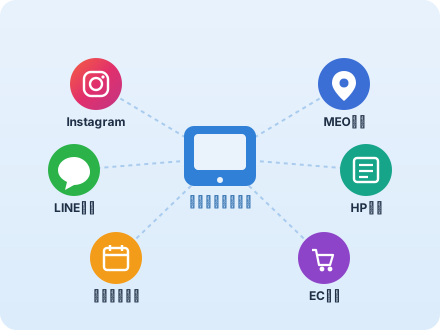
Instagram、LINE、予約サイト、Googleマップ、口コミページ。バラバラになりがちな入口を1つにまとめ、お客様が迷わず次の行動に進めるページを作れます。
NaviCard
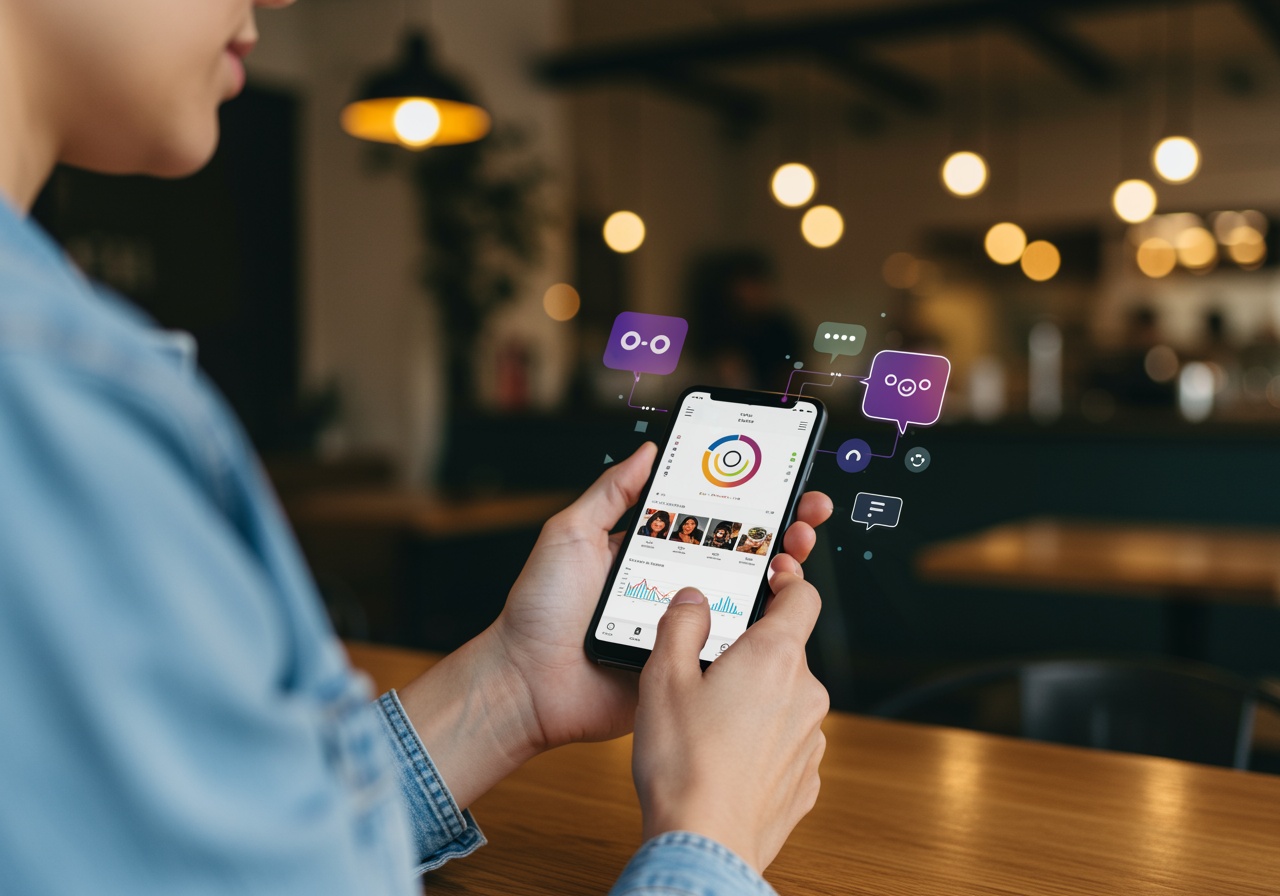
NaviCardは、予約・SNS・LINE・地図・口コミ・メニューなどを1ページに集約する、店舗向けの「おまとめリンク+ミニホームページ」です。サーバー不要で、スマホ・パソコンのブラウザから編集できます。
Example
NaviCardで作成したページの例です。予約・問い合わせ・SNS・地図などを、お店に合わせて1ページにまとめられます。

Strength
バラバラになりがちなお店の導線を、迷わせないひとつのページにまとめます。
集約
Instagram、LINE、予約サイト、Googleマップ、口コミページ。バラバラになりがちな入口を1つにまとめ、お客様が迷わず次の行動に進めるページを作れます。
編集
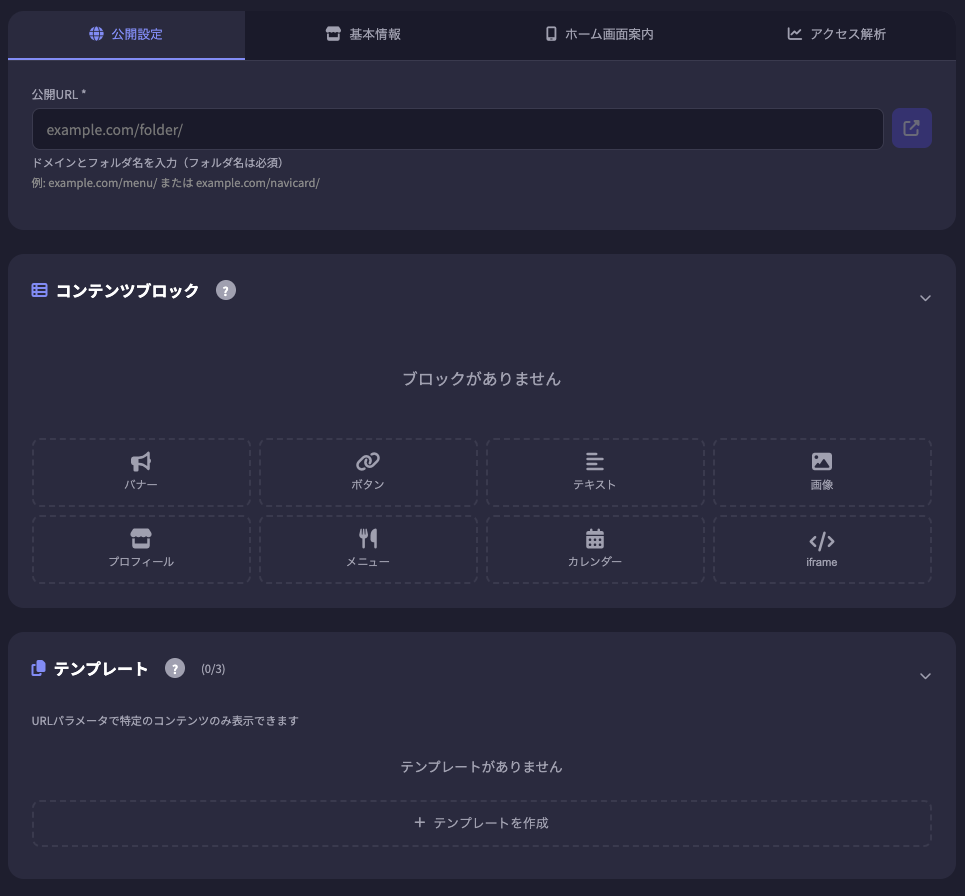
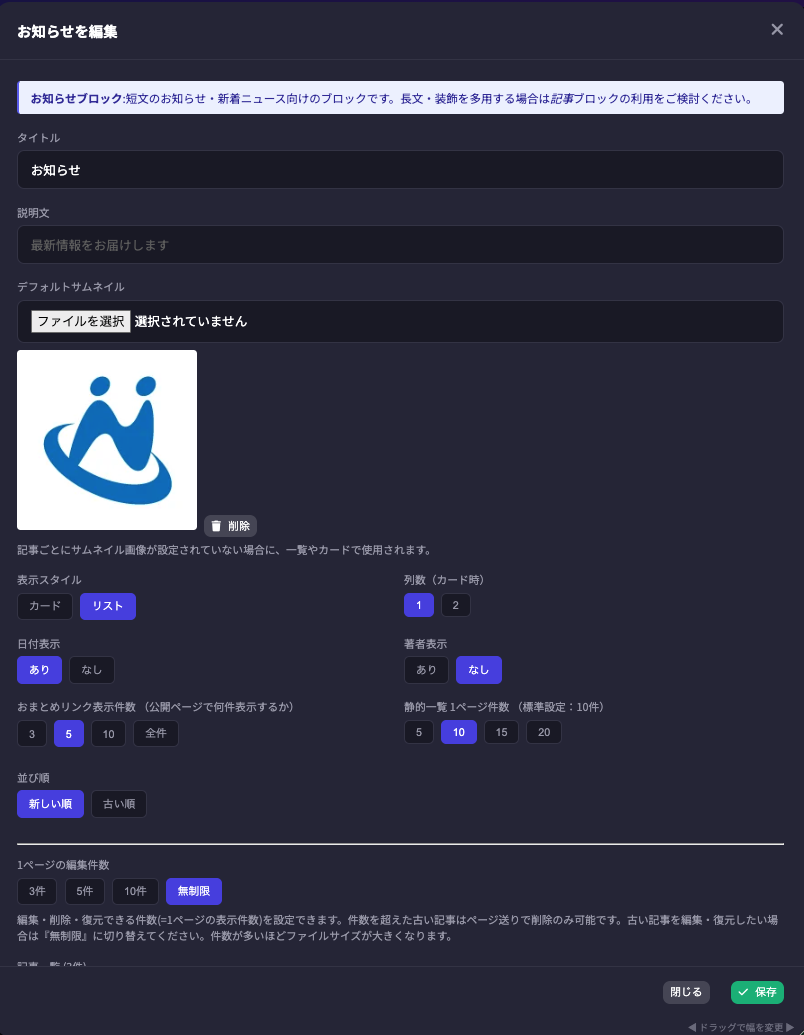
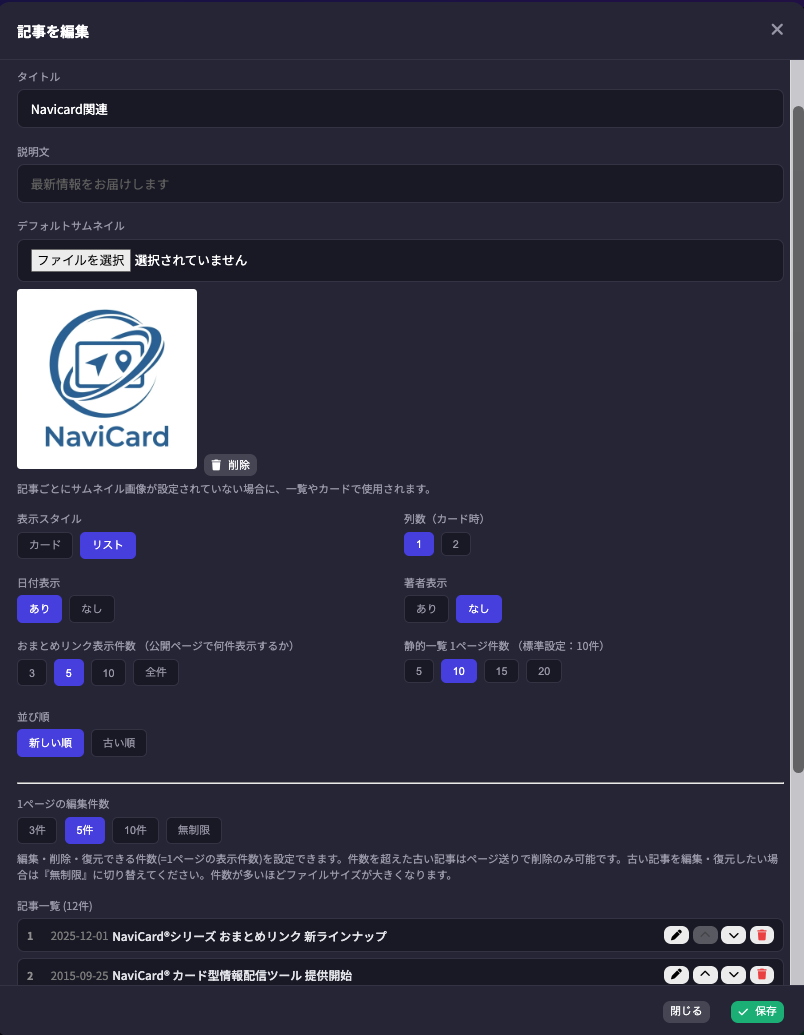
ホスティング型なのでサーバー契約や設置は不要です。ブロックを並べるだけで、スマホ・パソコンから内容を更新できます。急なお知らせやキャンペーンにもすぐ対応できます。
構成
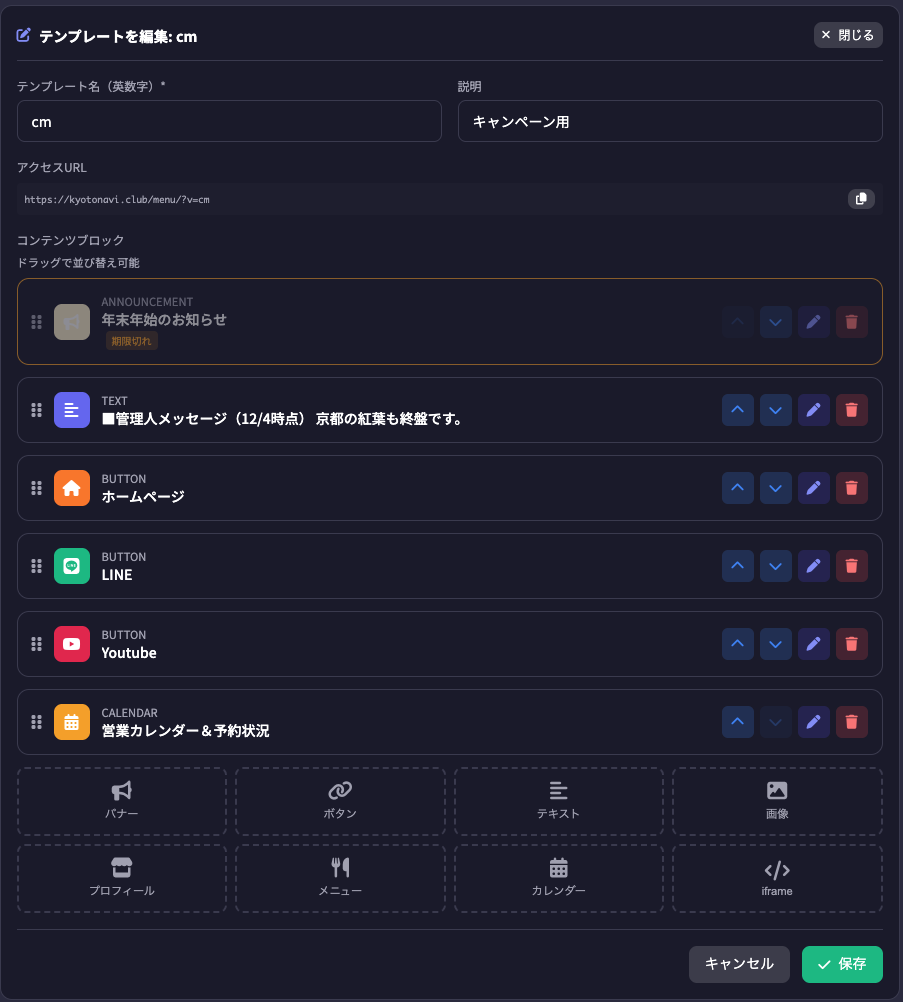
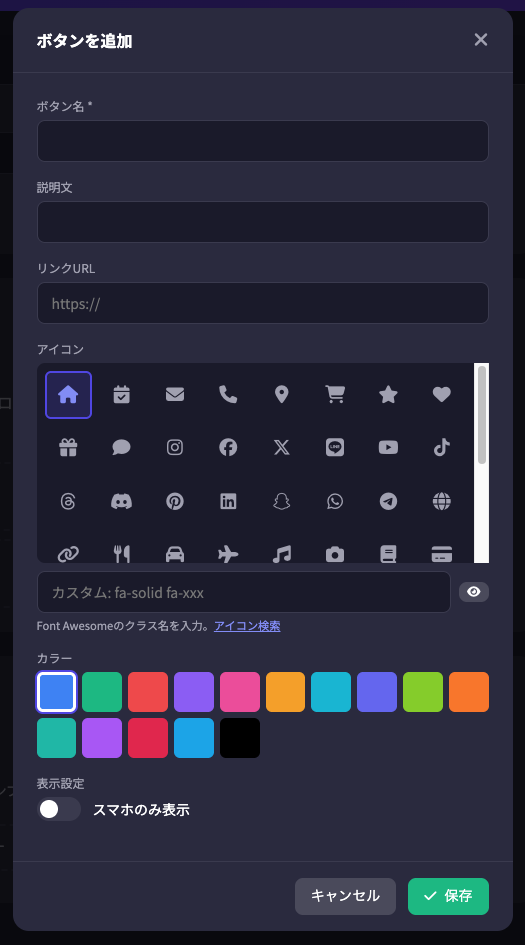
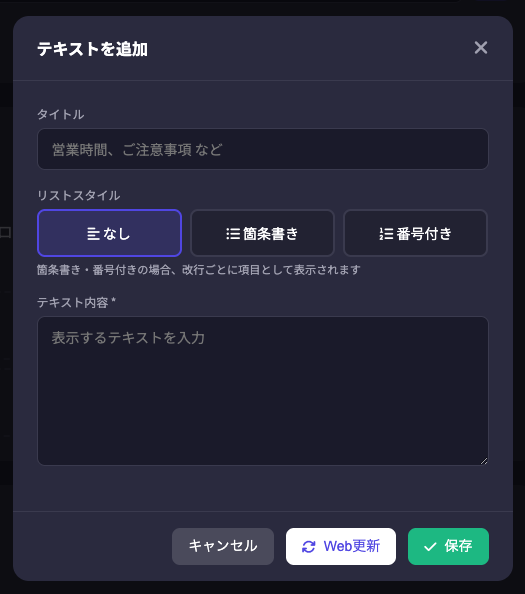
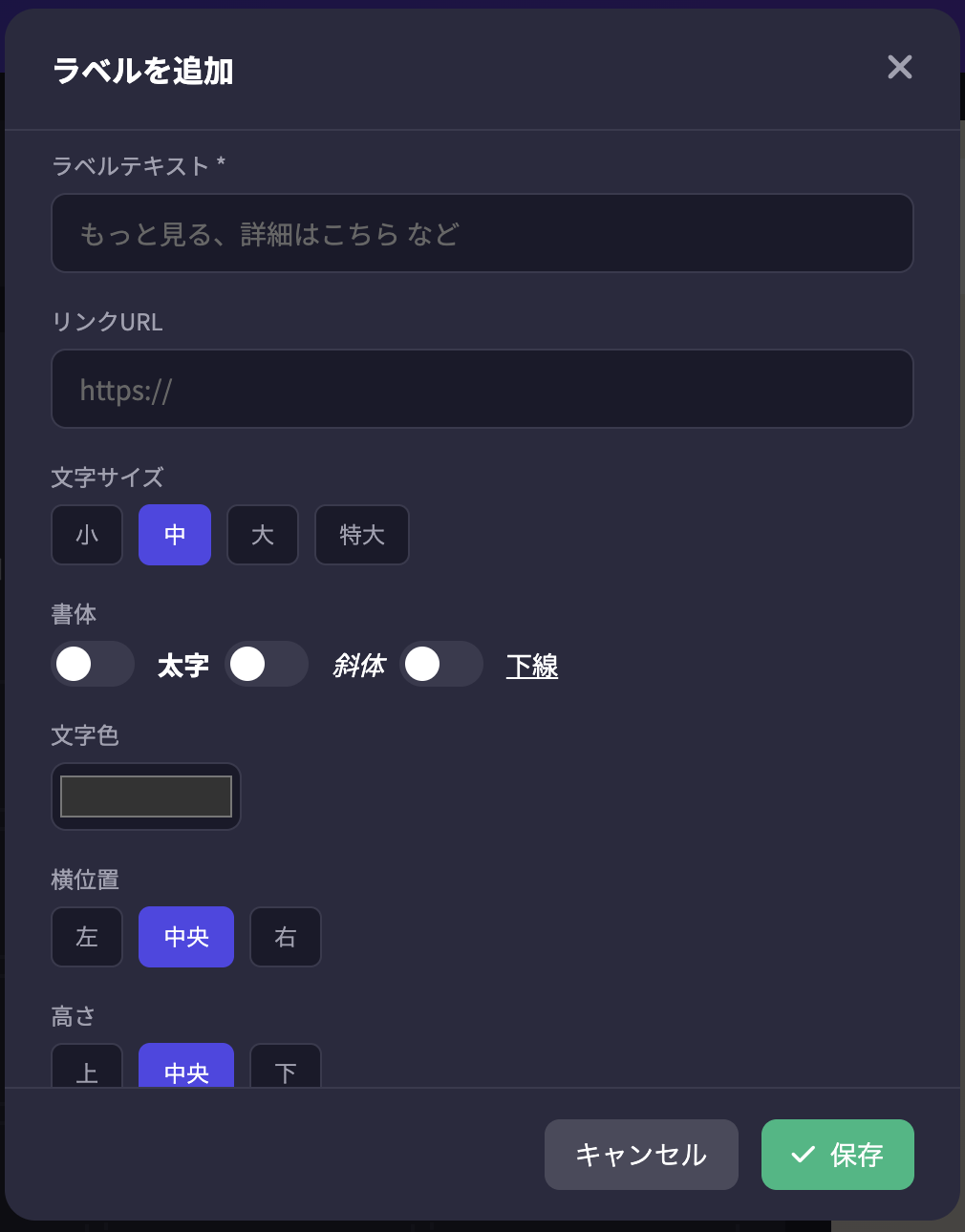
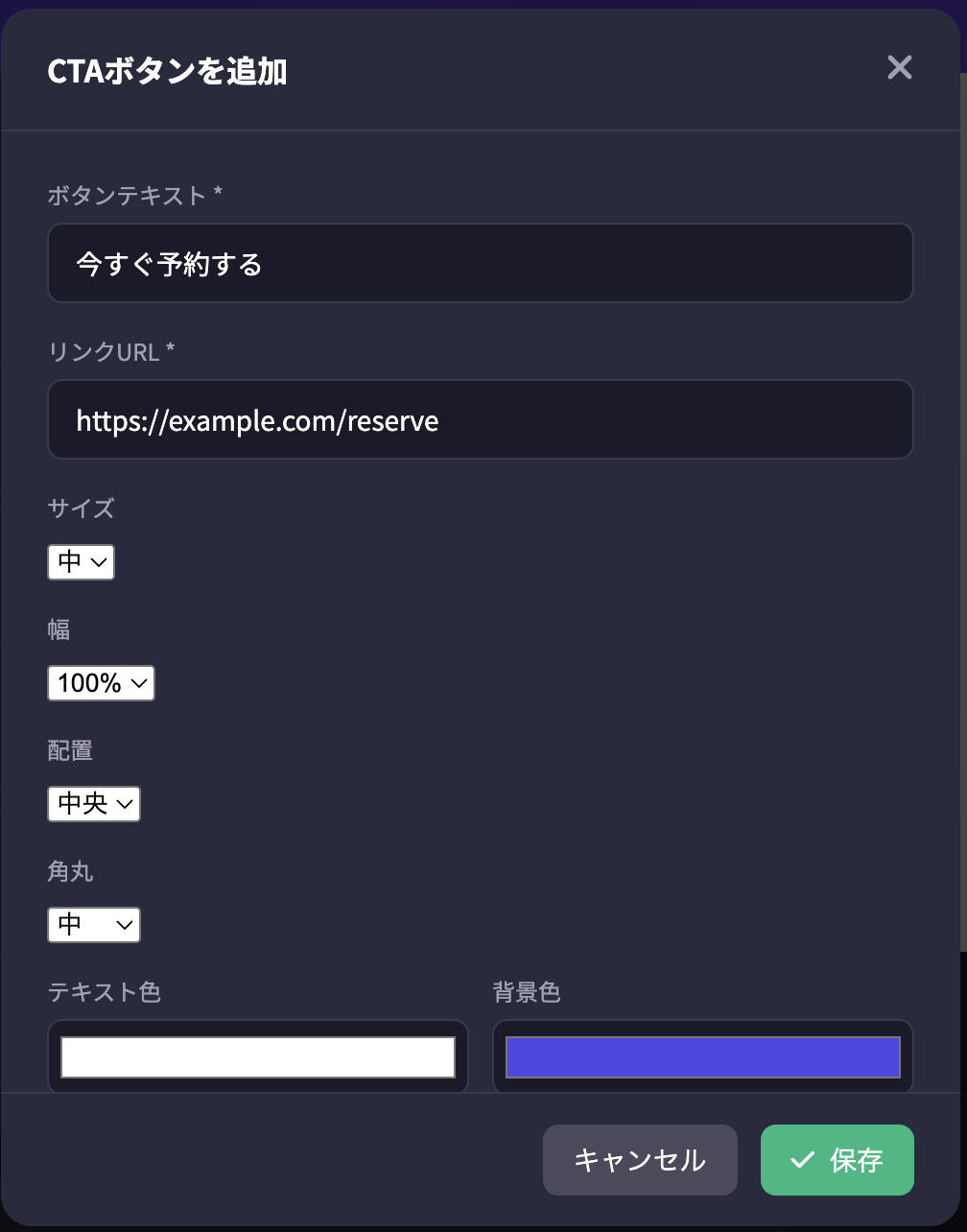
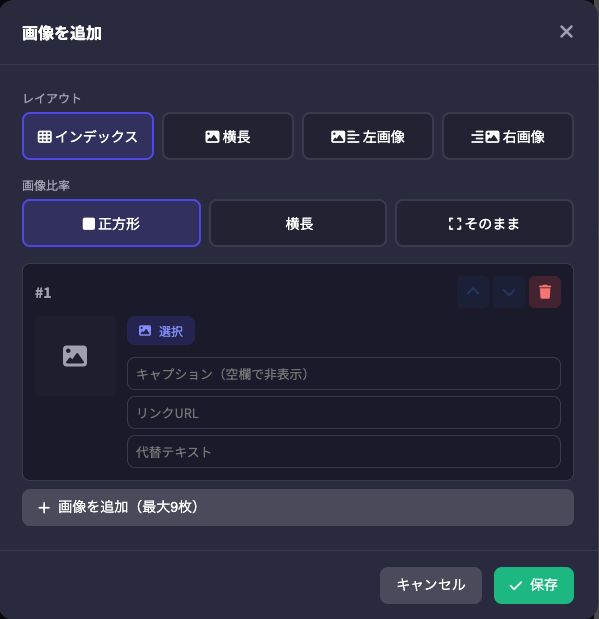
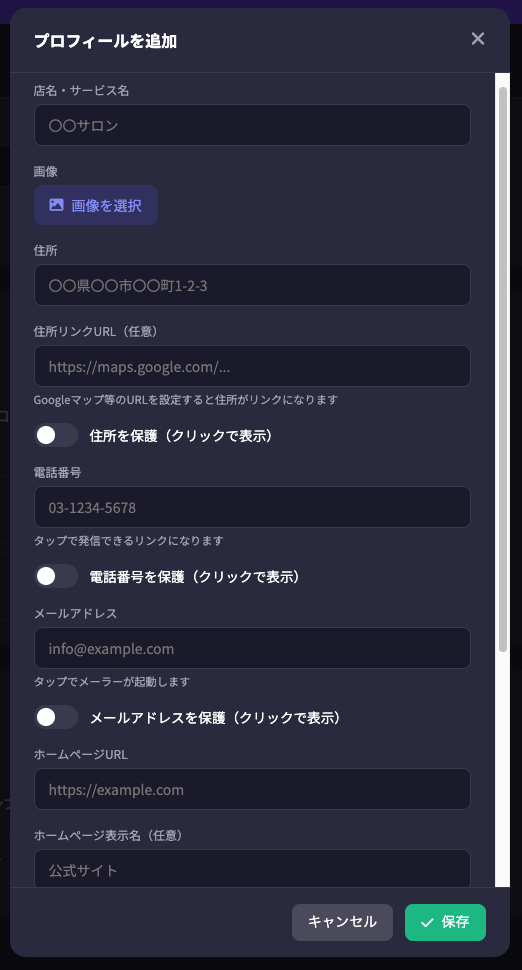
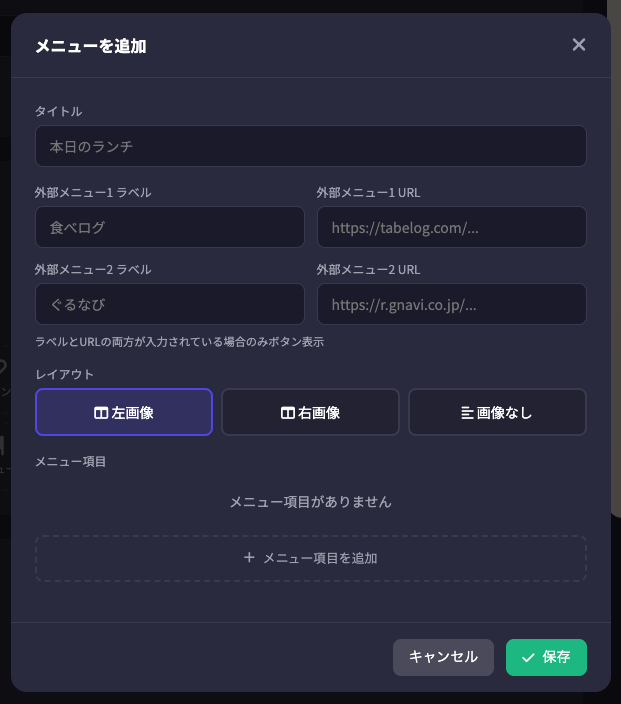
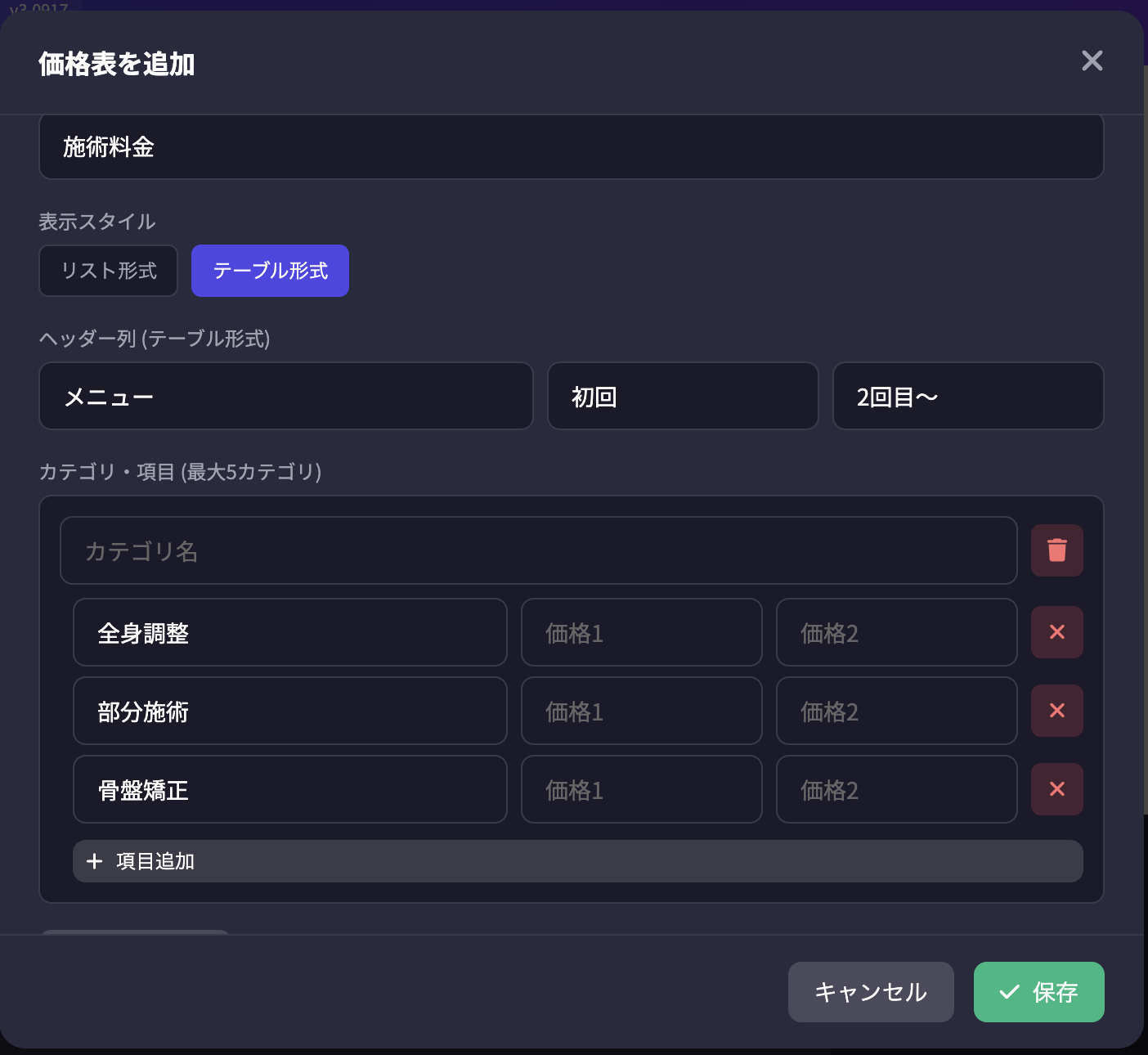
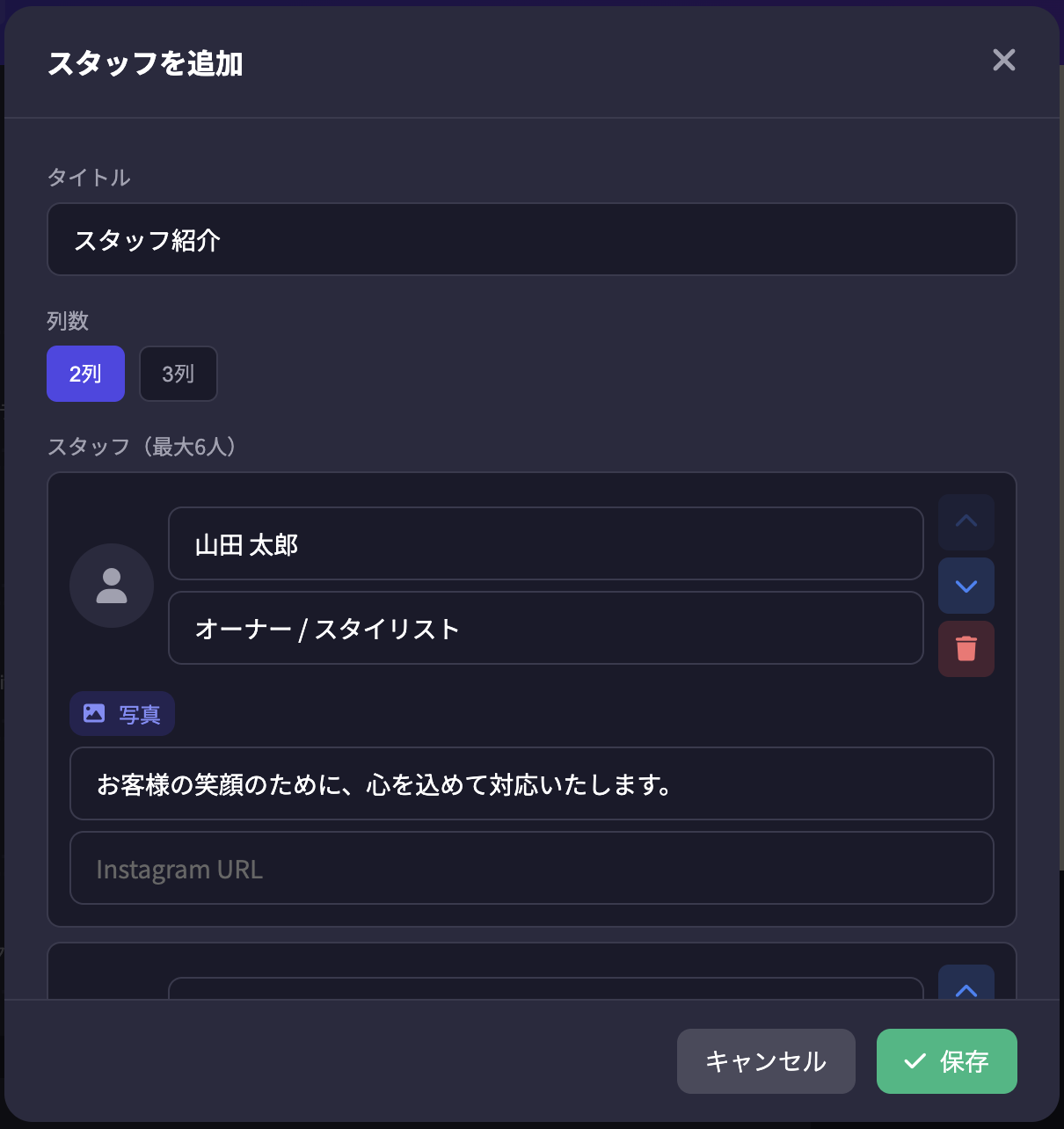
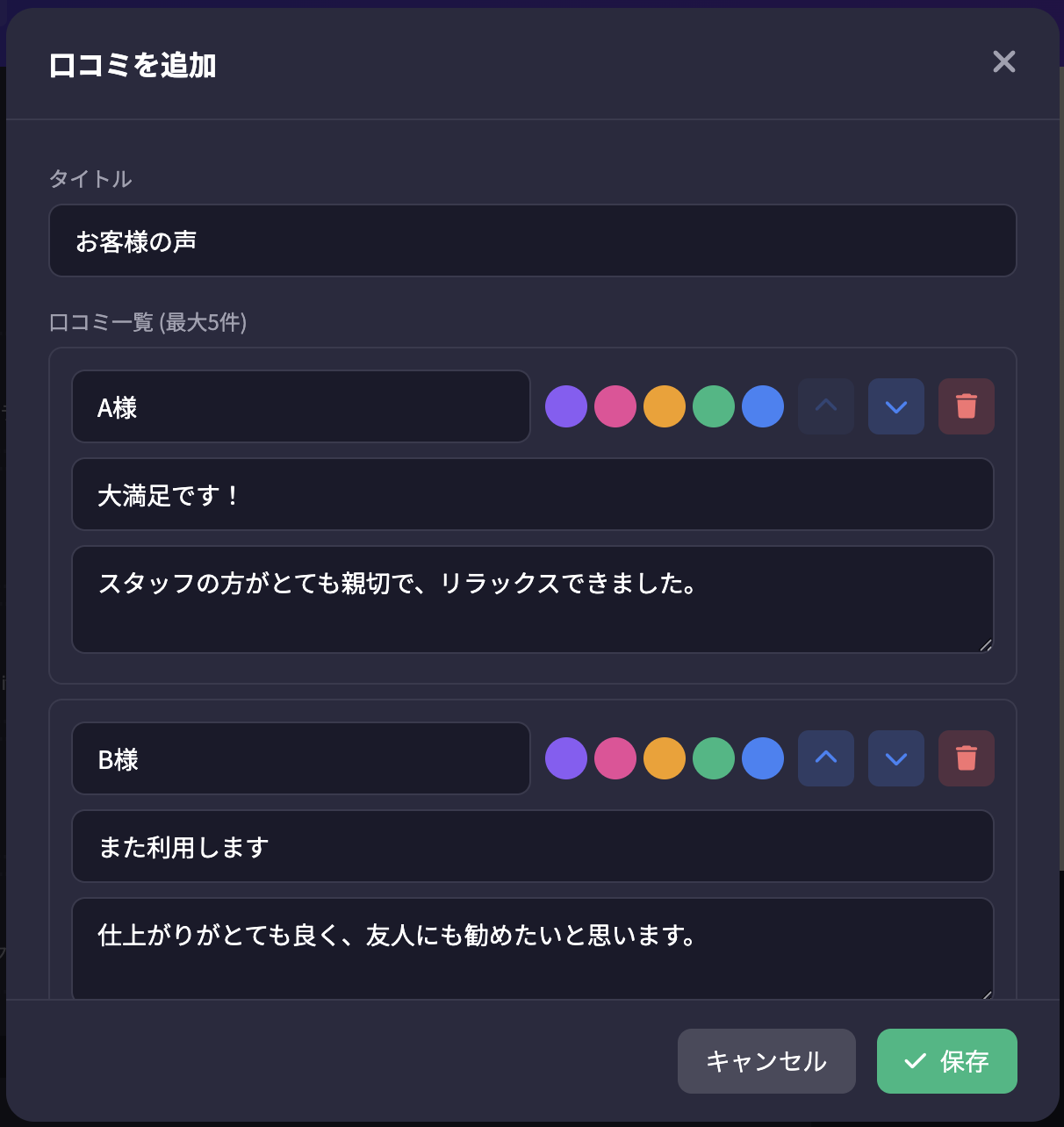
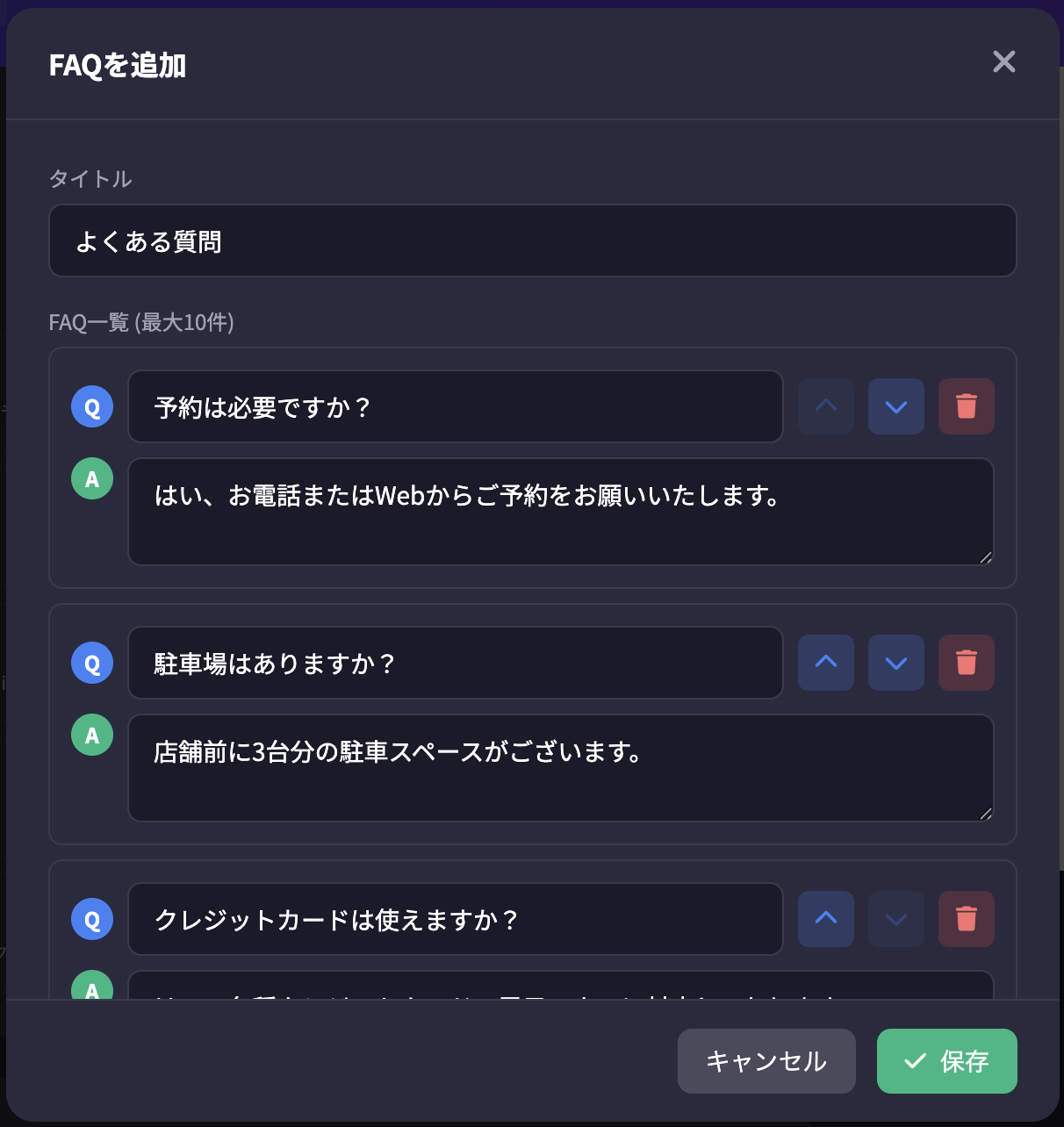
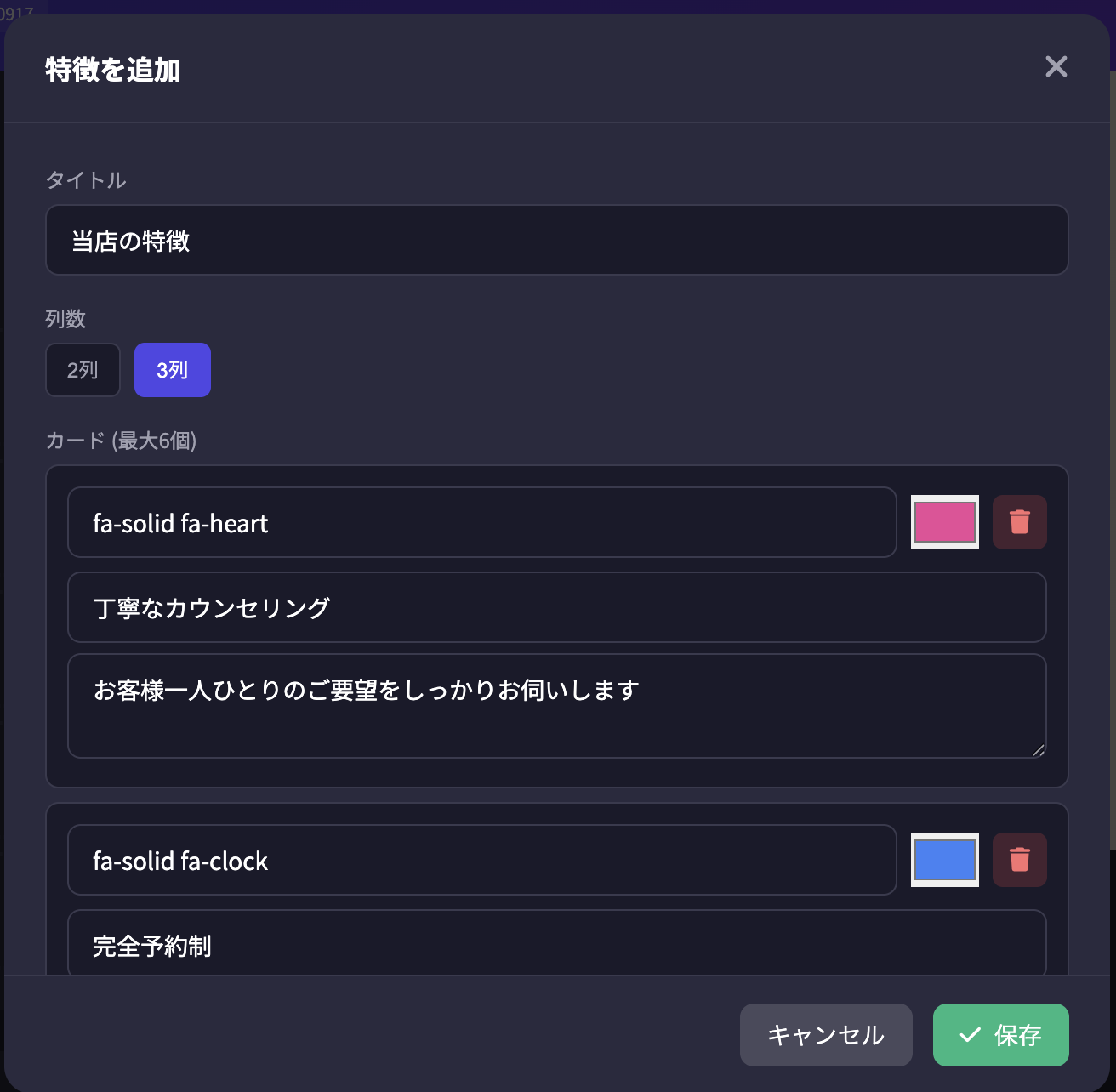
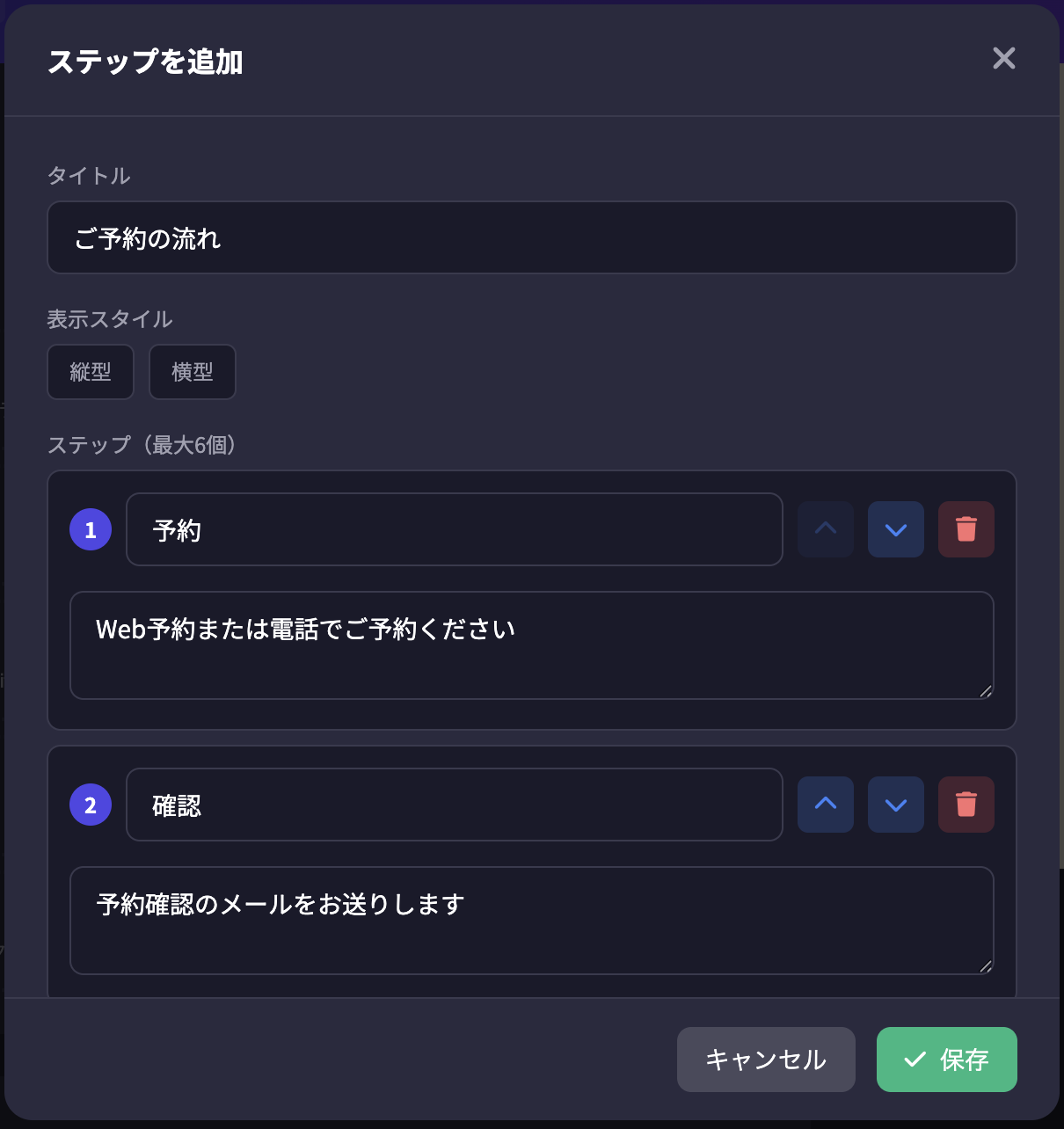
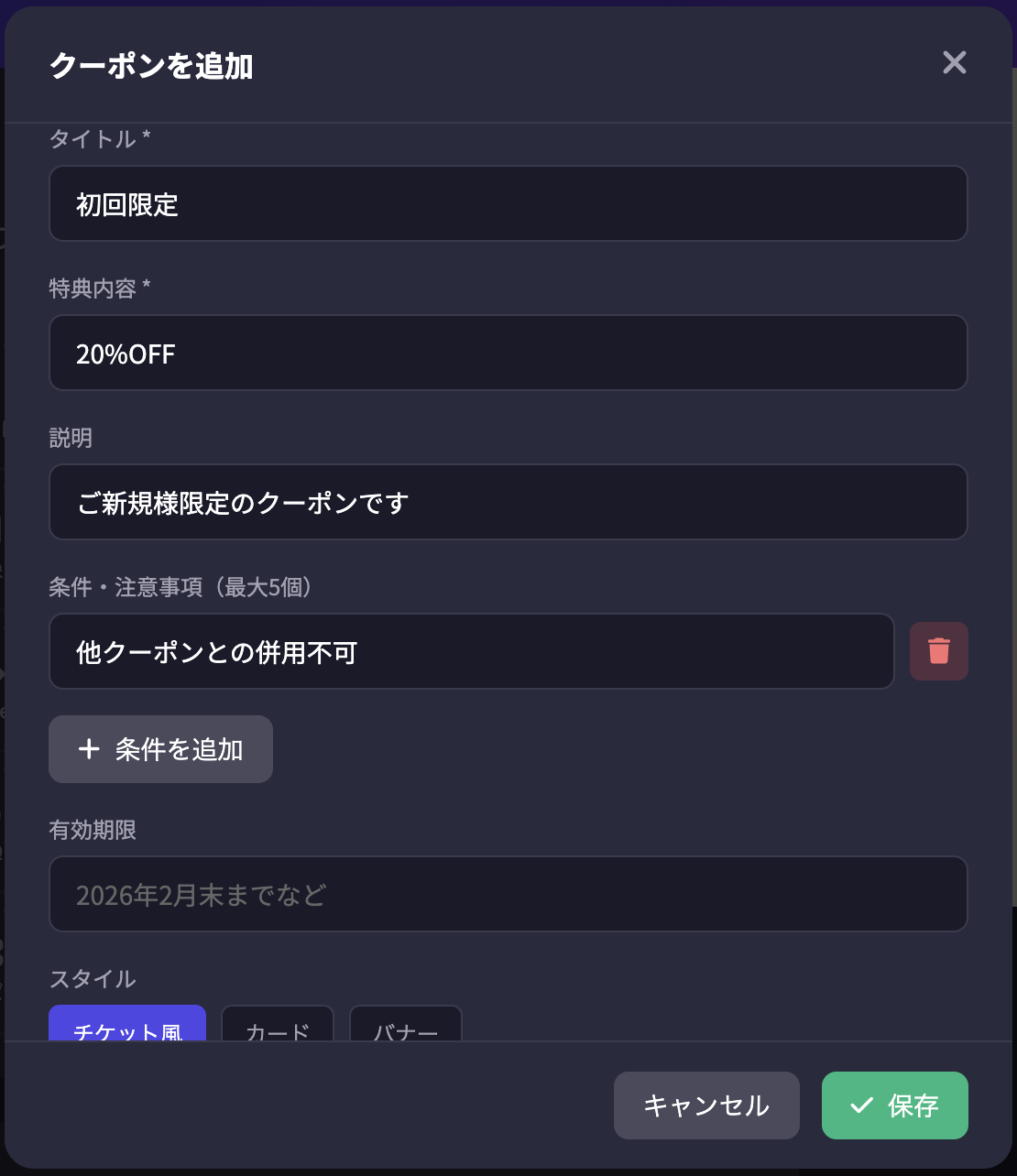
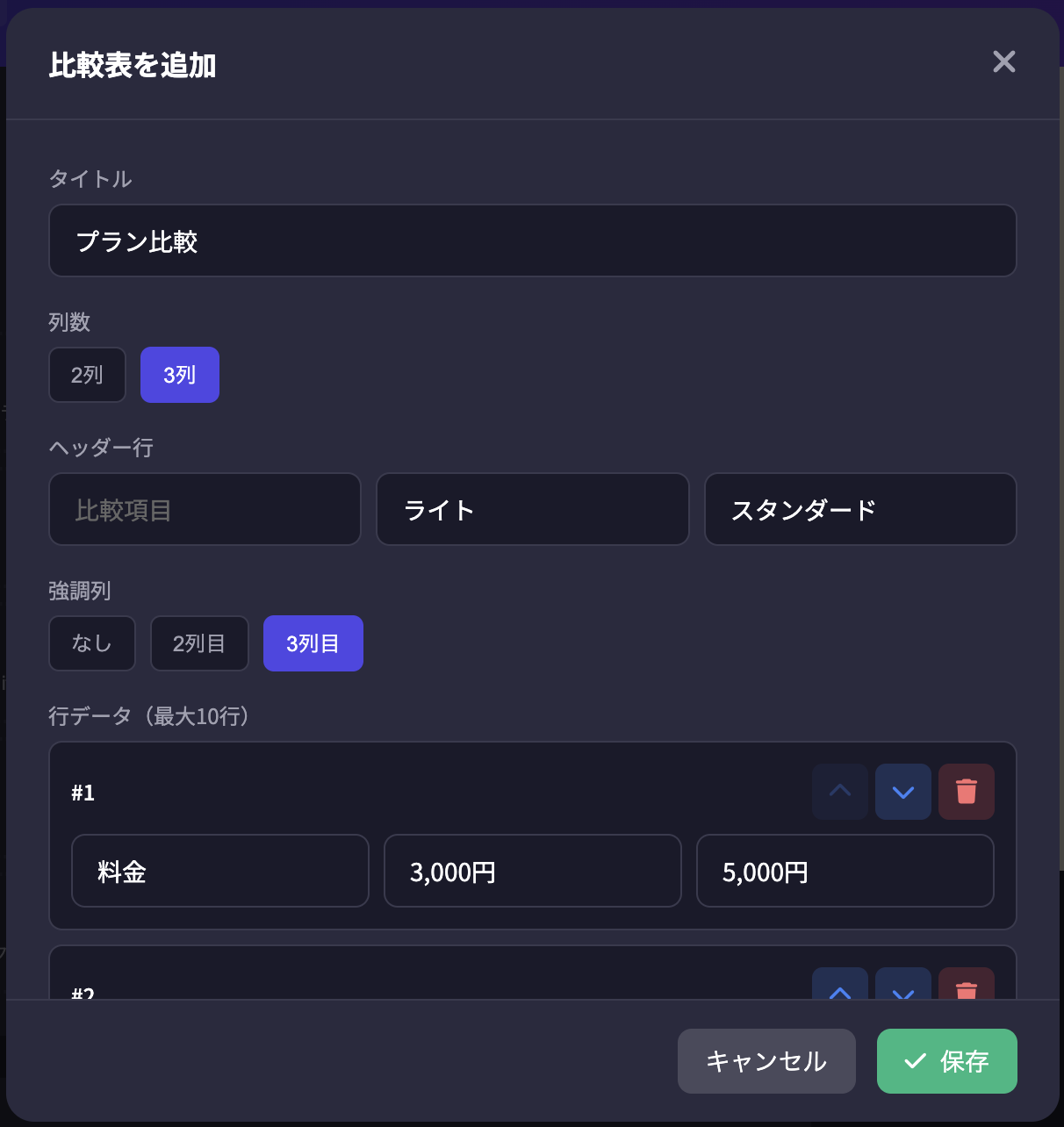
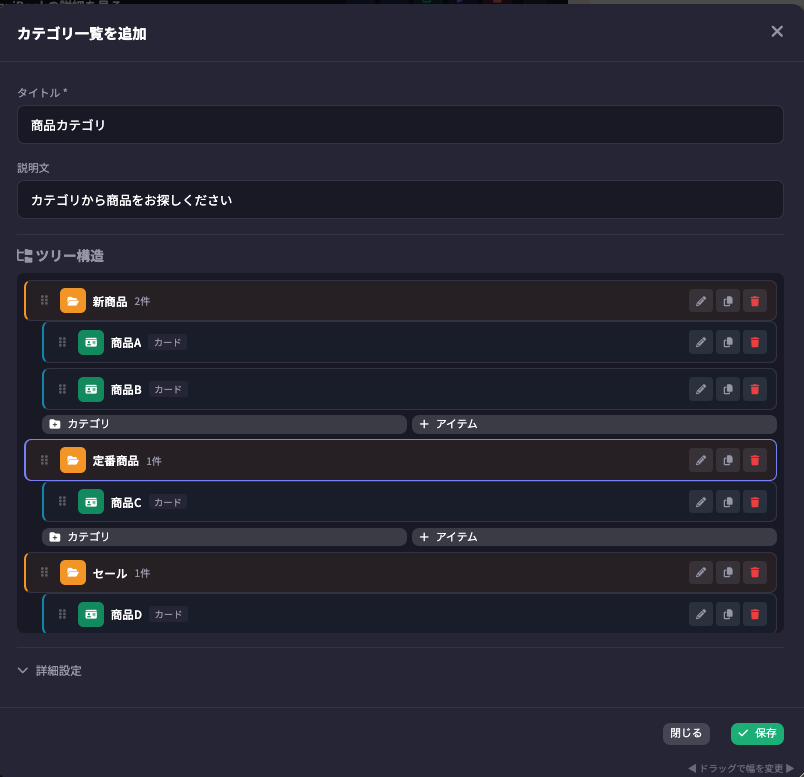
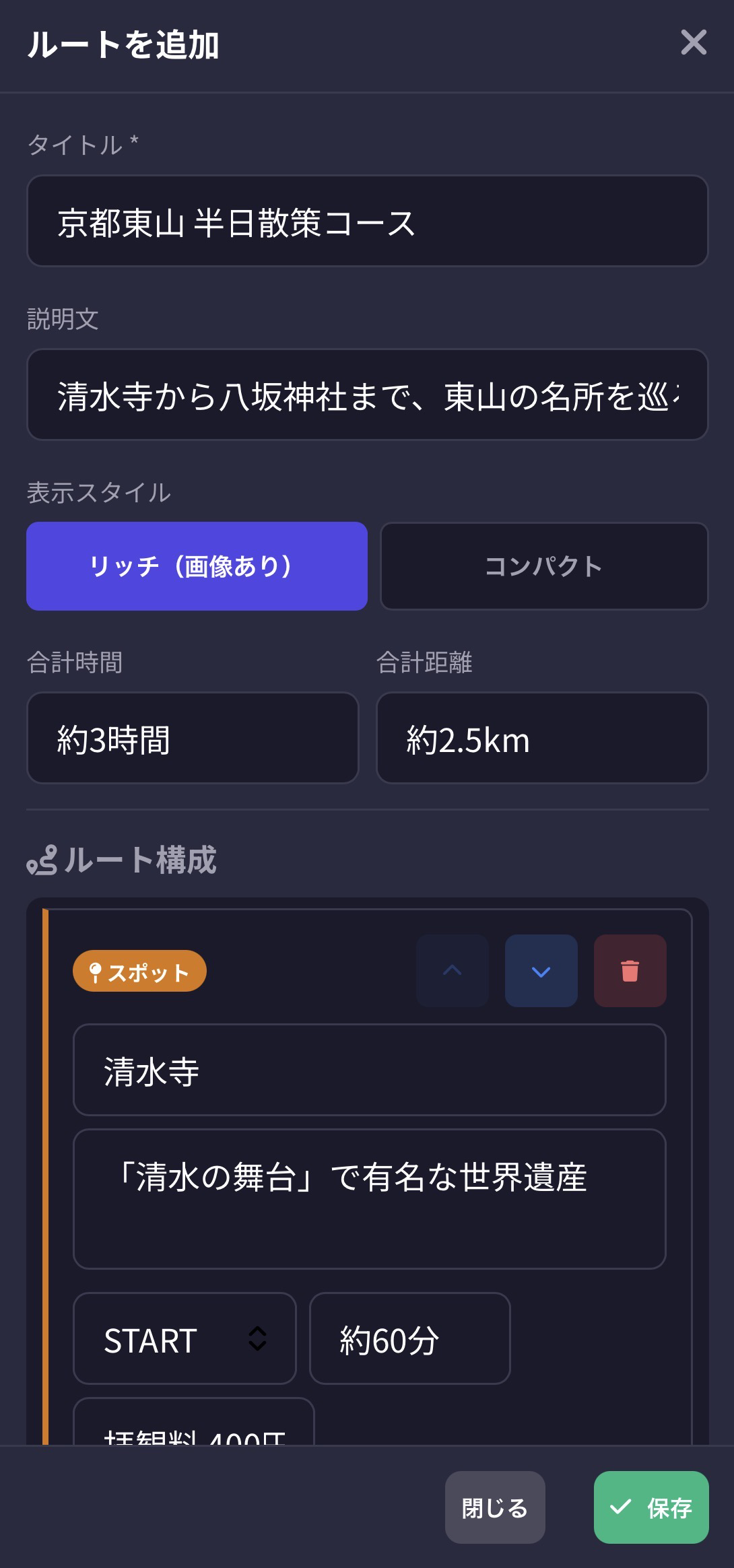
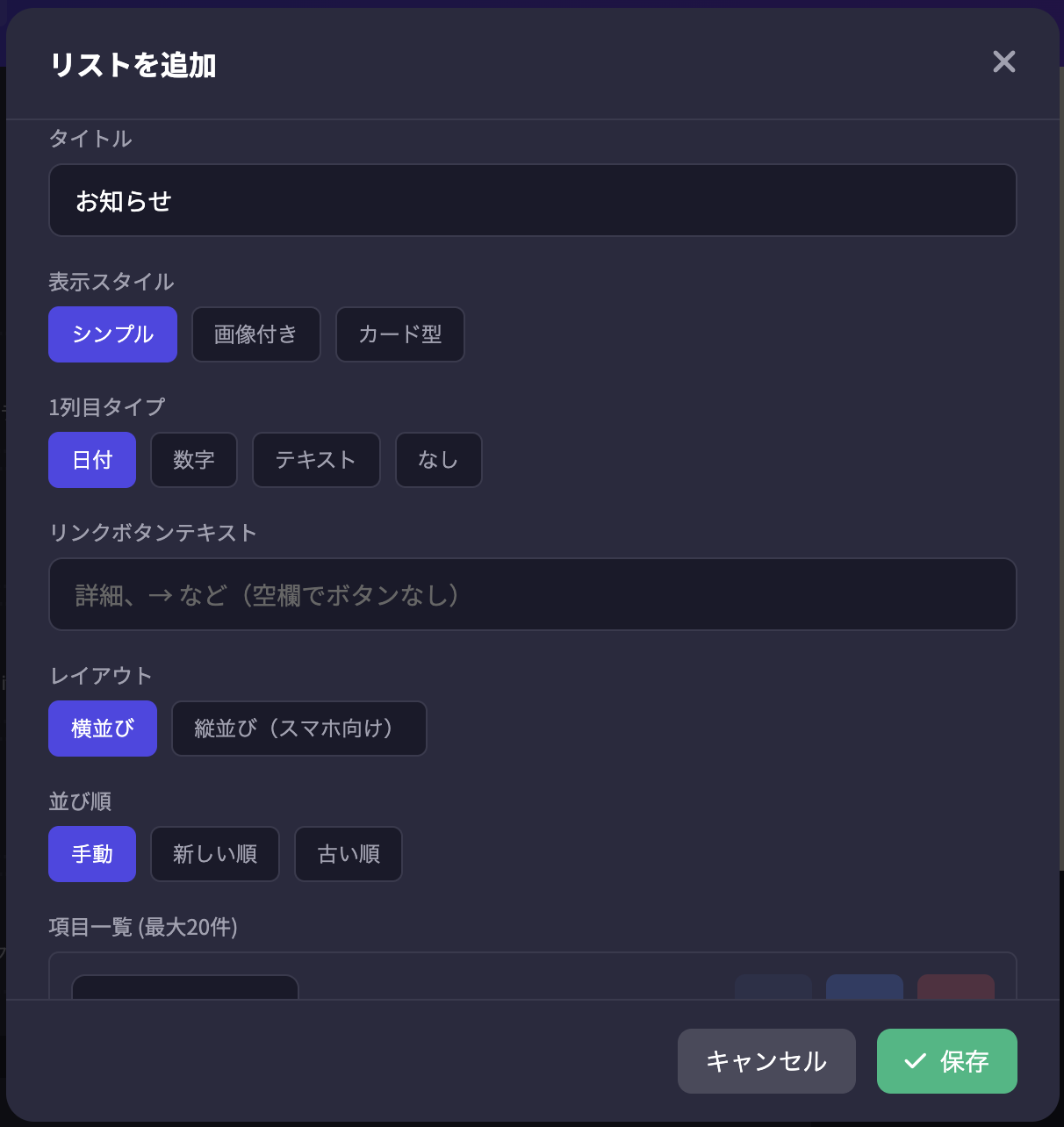
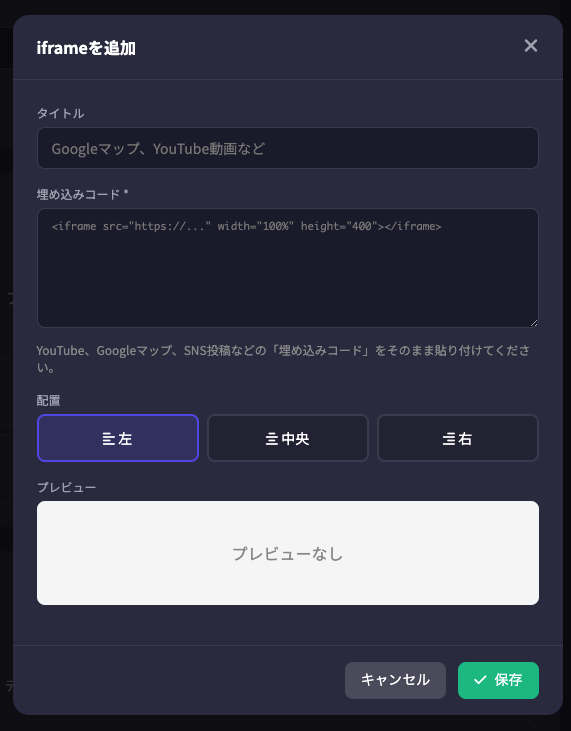
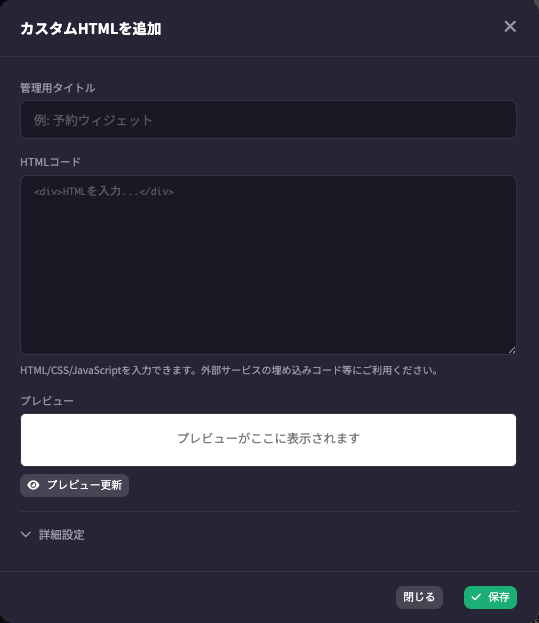
メニュー、カレンダー、口コミ依頼、FAQ、クーポン、スタッフ紹介など。必要な要素を選んで並べるだけで、お店に合ったページを組み立てられます。
ドラッグ&ドロップで並び替え、あなただけのページを作成できます。
Highlight
一度見て終わりではなく、来店・予約・再来店のきっかけを作る機能を用意しています。
カレンダー
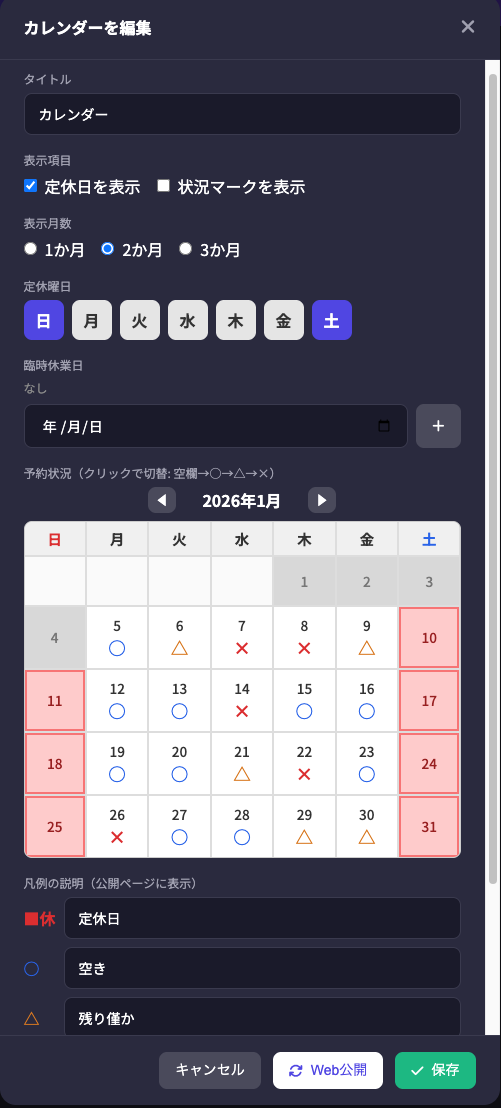
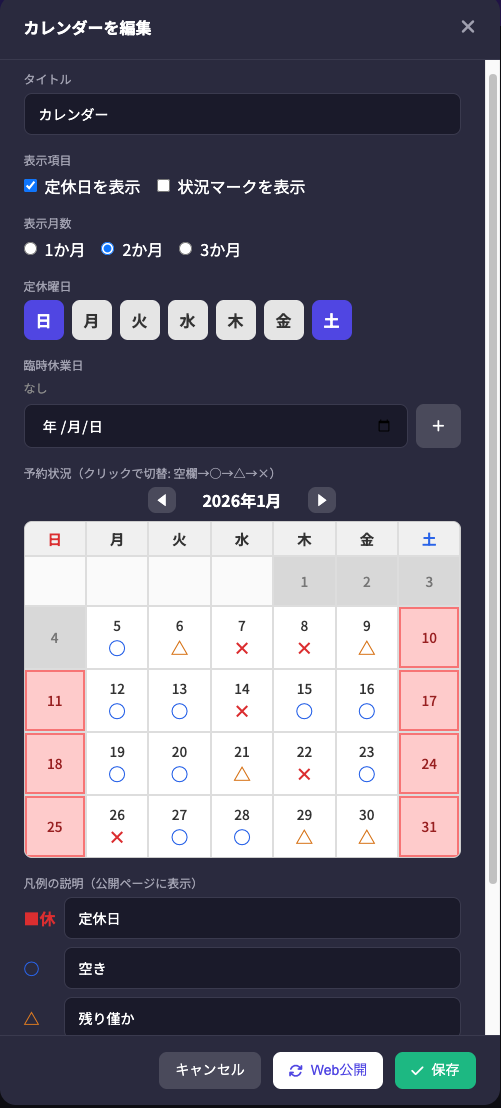
定休日・臨時休業・空き状況をカレンダーで表示。空き〇・残り僅か△・満席×がひと目で伝わり、その場で更新できます。カレンダーからそのまま予約を受け付ける使い方もできます。
予約
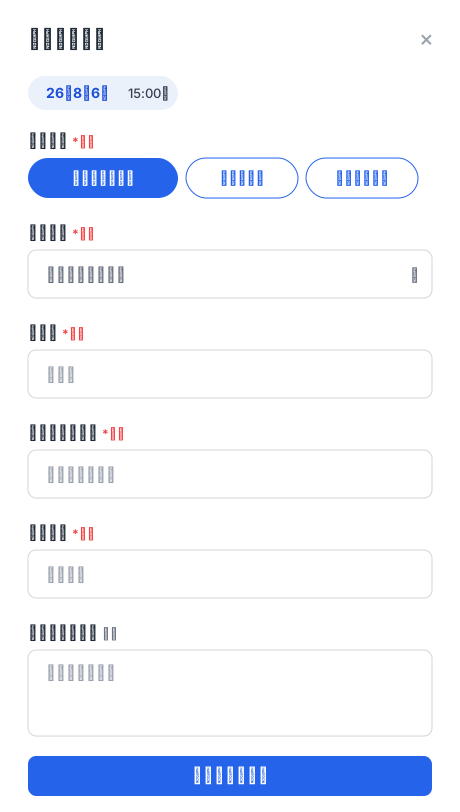
カテゴリ・メニュー・日時を選ぶだけの予約フォーム。お客様がカレンダーの空き枠から直接予約でき、予約が入ると空き状況にも反映されます。
バナー
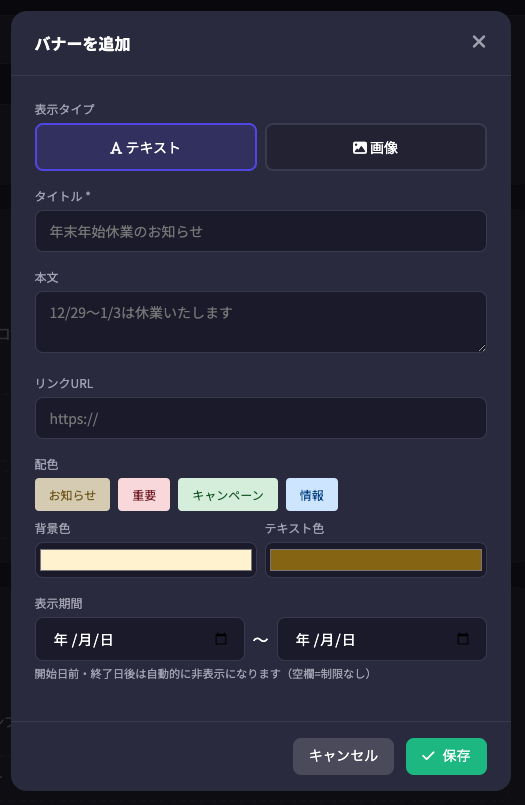
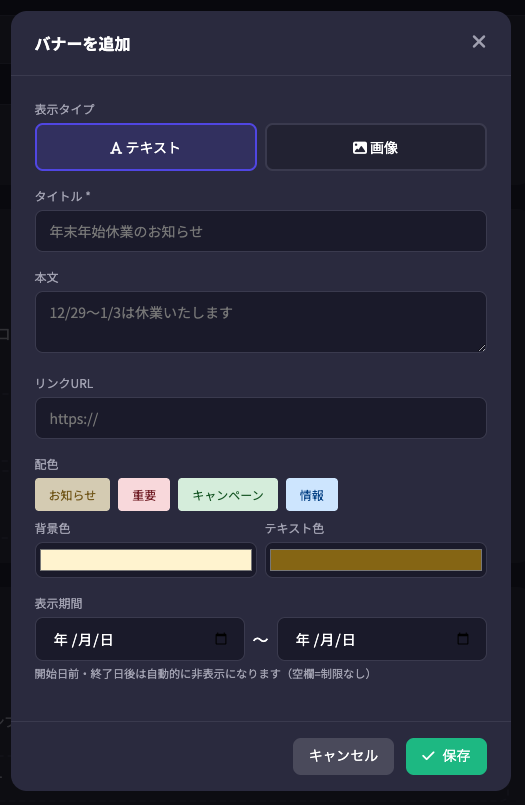
掲載期間を指定すれば、キャンペーンやお知らせを自動で表示・終了。季節の告知や期間限定メニューの案内も、手間なく切り替えられます。
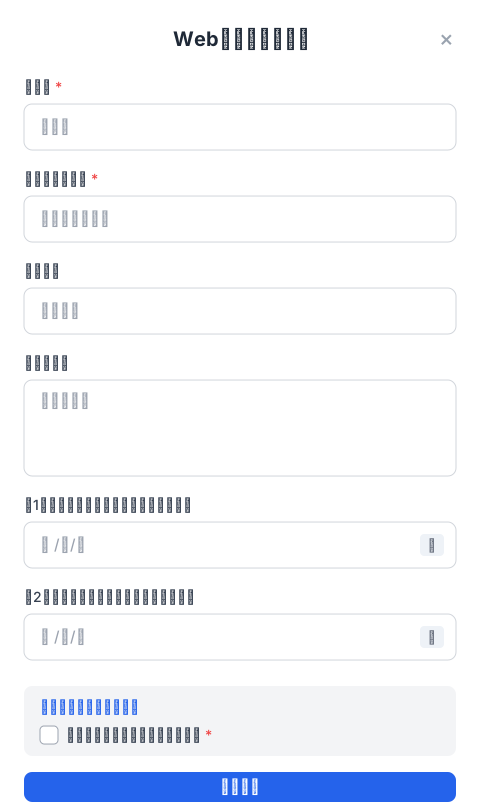
フォーム
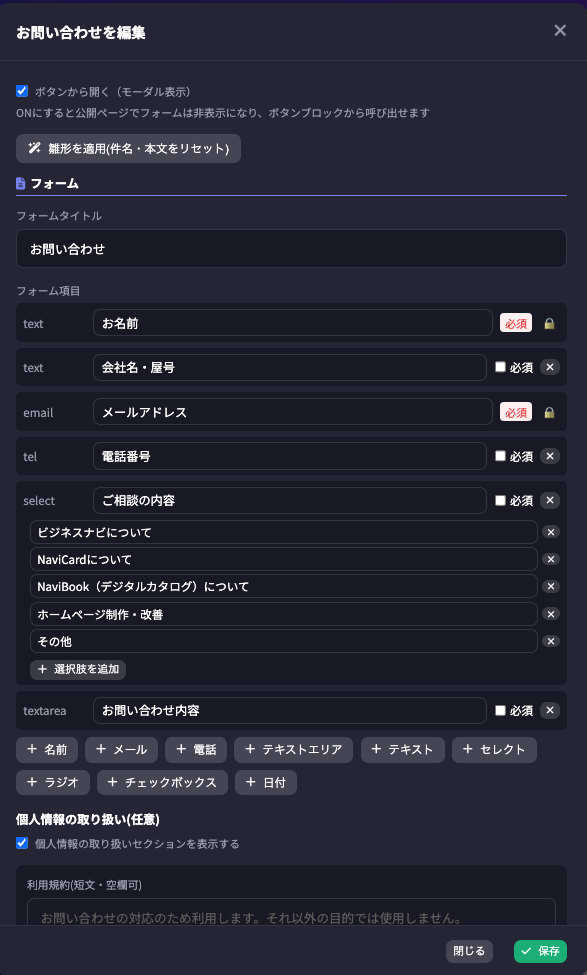
お名前・連絡先・相談内容・希望日などの項目を設定し、ページから直接お問い合わせや相談を受け付けられます。受信内容はメールでも受け取れます。
Use Case
業種ごとに、NaviCardのおすすめの使い方と活用ポイントをご紹介します。
ポータルサイト依存からの脱却
食べログ・ぐるなび・ホットペッパーへのリンクを集約しながら、自店の情報拠点を作成。リピーターとの直接的な接点を育てます。
活用ポイント
予約導線の最適化
ホットペッパービューティー以外の自社集客基盤を構築。LINE公式・予約サイト・Instagramを1ページに集約し、リピーターが何度も見に来るページに。
活用ポイント
プロフィールリンクを有効活用
Instagramのプロフィールにはリンクが1つしか貼れません。NaviCardなら複数のSNS・予約・問い合わせを1つのページに集約し、フォロワーをお客様に変換できます。
活用ポイント
体験申込への導線強化
レッスン案内・体験申込・問い合わせをまとめて管理。生徒募集から継続フォローまでをスムーズに行えます。
活用ポイント
名刺代わりの簡易ホームページ
サービス紹介・問い合わせ・SNS連携をワンストップで。名刺のQRコードからアクセスしてもらえる、あなただけのページを作成できます。
活用ポイント
商品情報の一元管理
商品カタログ・在庫案内・注文受付を統合管理。NaviBookとの連携で、デジタルカタログも活用できます。
活用ポイント
1つのNaviCardで、用途に合わせた複数の画面を切り替え表示。
URLパラメータを変えるだけで、見せる情報を変えられます。
同じNaviCardで、通常版・口コミ依頼用・キャンペーン用など、用途に合わせた情報だけを見せることができます。お礼メールやLINEで専用URLを送るだけで、目的に特化したページを表示。
※ URLの「menu」部分は任意の名称で設定できます
お会計時やお礼メールで専用URLを送付。口コミ投稿ボタンだけのシンプルな画面に。
SNSやLINE登録の特典案内+登録ボタンのみを表示。余計な情報なく登録を促進。
キャンペーン情報+予約ボタンを表示。通常版と別のURLで案内可能。
伝えたいことを1ページにシンプルにまとめて紹介。
プロフィール+主要SNSのみを表示。すっきりした名刺代わりのページに。
Tips
NaviCardを最大限活用するためのポイント
ショップカード、会計時の案内、店内POP、名刺などでURLやQRコードを案内しましょう。SNSのフォロワーではなく、実際に来店したお客様にアプローチすることがポイントです。
予約状況や空き状況をカレンダーで表示すると、リピーターが何度もページを訪れる理由になります。「次いつ空いてる?」を自分で確認できる便利さを提供しましょう。
口コミ依頼、LINE登録、キャンペーン告知など、目的ごとに専用URLを用意しましょう。余計な情報を見せずに、目的の行動に集中してもらえます。
NaviCardはポータルサイトの「置き換え」ではなく「補完」です。ポータルで新規集客しながら、NaviCardでリピーターとの直接的な接点を育てましょう。
キャンペーン終了後の消し忘れは信頼を損ないます。バナーの表示開始日・終了日を事前に設定しておけば、自動で表示/非表示が切り替わり安心です。
Connect
それぞれの場所からNaviCardへ集約することで、見てほしい情報を迷わず届けられます。
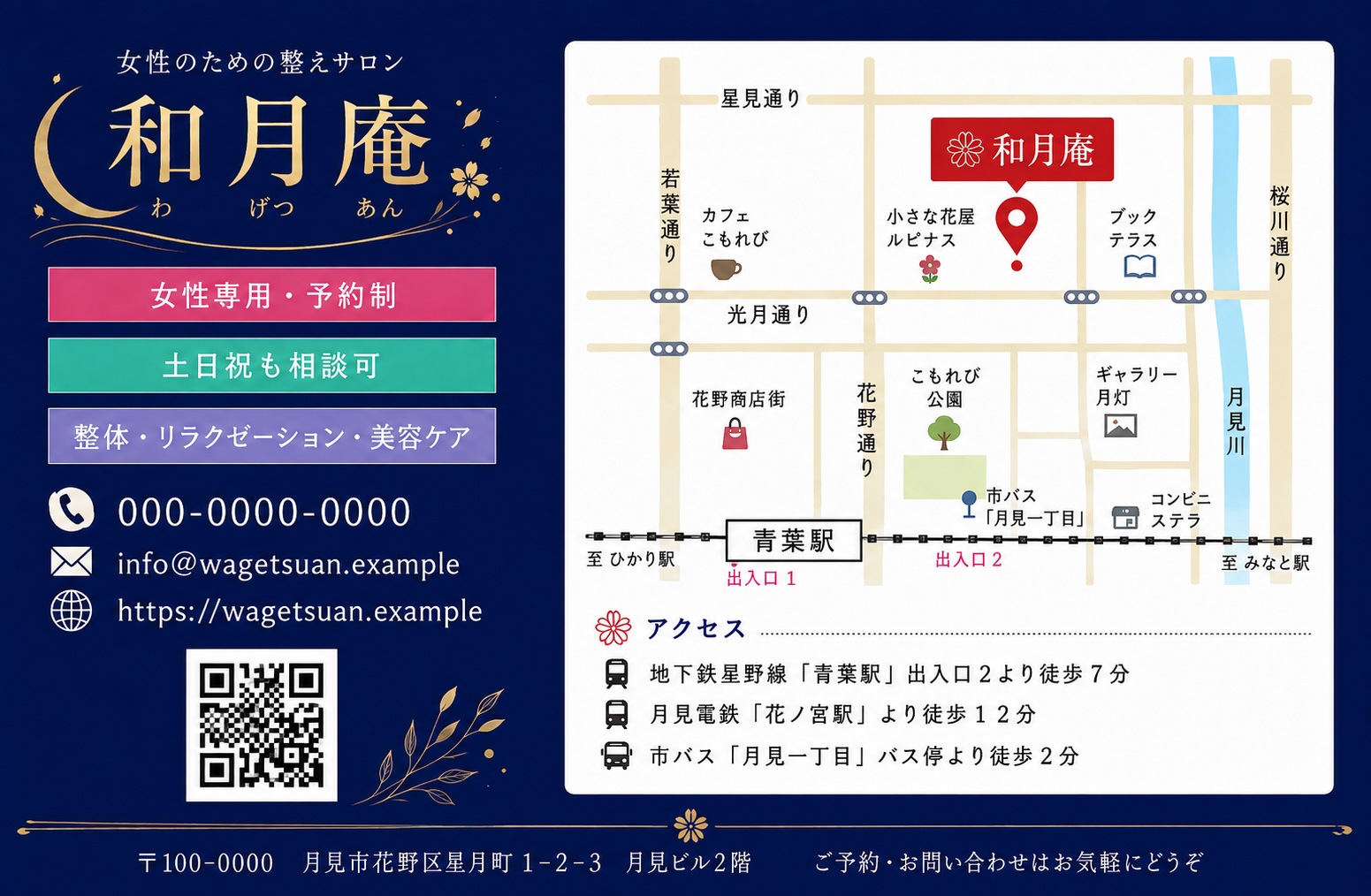
URLをQRコードにして、ショップカードや店頭POPに印刷。お客様がスマホでスキャンするだけでアクセスできます。
テンプレート機能で異なる組み合わせのページを用意し、URLで切り分けて表示できます。
Flow
NaviCardは、Web集客・運用サポート「Business Navi」の一部としてご提供しています。まずはオンライン相談から。
相談フォームから、ご都合の良い日時をご予約ください。予約の空き状況もその場で確認できます。
お店の状況や目的をお聞きし、NaviCardとBusiness Naviの活用方法をご提案します。
内容にご納得いただけたら、Business Naviのプランをお申し込みいただきます。
ご自身での設定、または初期設定の代行を選べます。準備ができたら公開します。
予約・口コミ・キャンペーンなどの導線を見ながら、継続的に改善していきます。
Plan
NaviCardは、Web集客・運用サポート「Business Navi」の一部としてご提供しています。単体でのお申し込みは、現在受け付けておりません。
Business Naviの各プランには、NaviCardカスタム版の利用料が含まれます。導入から運用・集客まで、担当者が一緒にサポートします。
FAQ
はい。予約、SNS、店舗情報、メニューなどをまとめるミニページとして使えます。
はい。InstagramやLINEからの誘導先、口コミ依頼、キャンペーン案内など、用途を分けて活用できます。
はい。スマホやパソコンのブラウザから編集できます。専門的なサーバー操作は不要です。
どちらも有効です。そこから予約・メニュー・口コミへ進める固定の入口があると便利です。
カレンダー機能で営業日・空き枠を表示し、そのまま予約を受け付ける使い方に対応しています。
はい。オンライン相談で、お店に合った使い方やBusiness Naviでのサポート内容をご案内します。
お店の状況をお聞きしながら、NaviCardとBusiness Naviでできることをご提案します。相談フォームでは、予約の空き状況を確認して、ご都合の良い日時をご予約いただけます。
オンライン相談を予約する